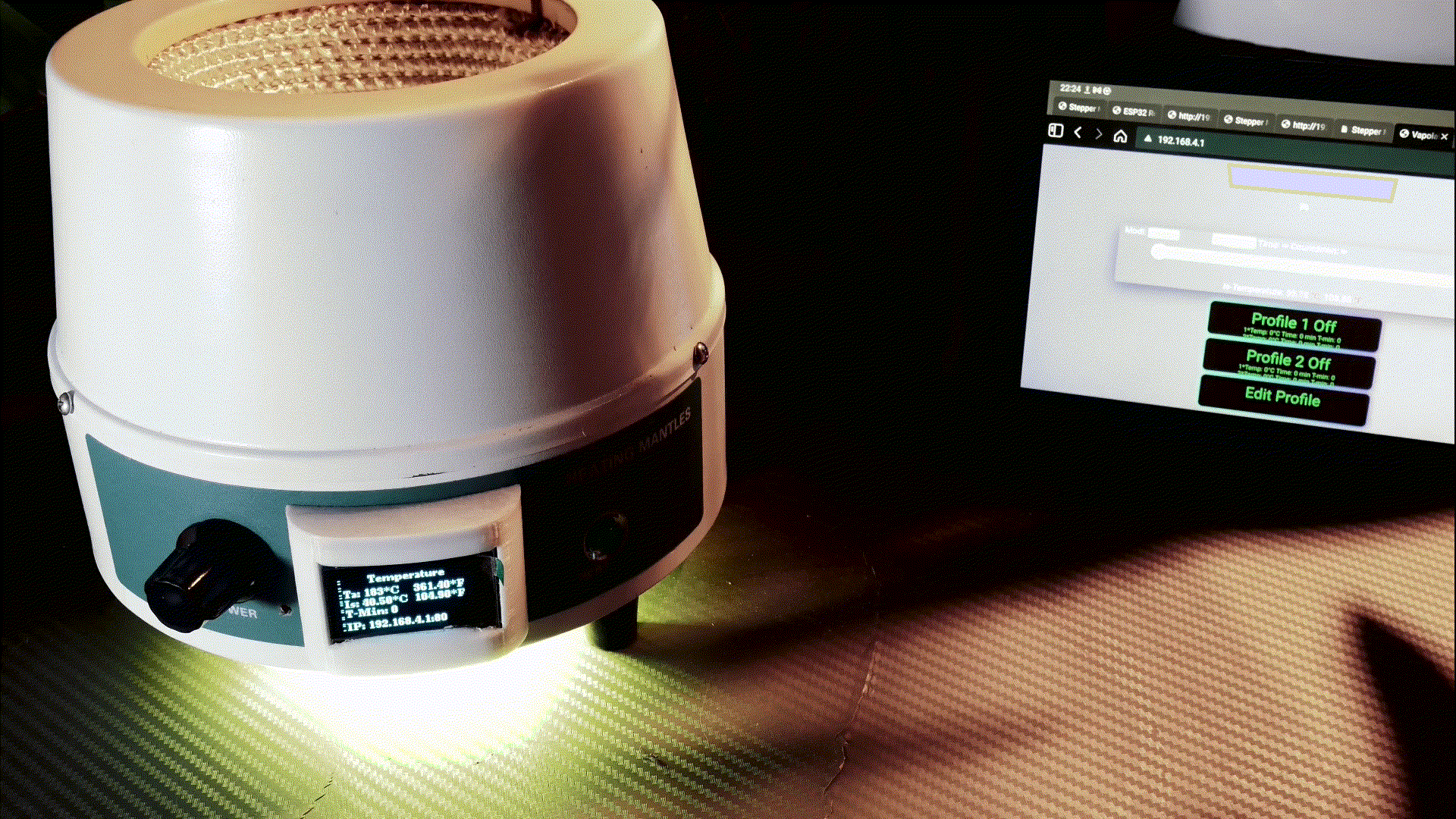
Auf dem ersten Blick fällt auf, das es nun möglich ist, anhand der farbigen Unterbodenbeleuchtung zu erkennen, wie das Gerät gerade arbeitet.
weiß leuchtend: Das Gerät befindet sich abgekühlt im Betriebsmodus.
gelb pulsierend: Der Heizmantel hat die Hälfte der vor eingestellten Temperatur bereits erreicht
orange pulsierend: Der Heizmantel hat die dreiviertelte vor eingestellte Temperatur erreicht
rot pulsierend: Das Gerät hat über 90° der eingestellten Temperatur erreicht oder heizt nach
blau–rot pulsierend: Das Gerät kühl aus der eingestellten Höchsttemperatur ab
blau–orange pulsierend: Der Heizmantel hat sich bereits unter die dreiviertelt zuvor eingestellte Temperatur abgekühlt
blau–gelb pulsierend: Der Heizmantel hat sich beriets um die Hälfte abgekühlt
blau pulsierend: Das Gerät befindet sich unter 40°C
( Änderungen und weitere Individualisierungen möglich )
Das Gerät kann sowohl manuell mit dem Drehschalter / Drehregler ( Potentiometer ) eingestellt werden, das rechts eine grüne Lampe je nach (Heiz-)Leistung in verschiedenen Helligkeitsstufen leuchtet…
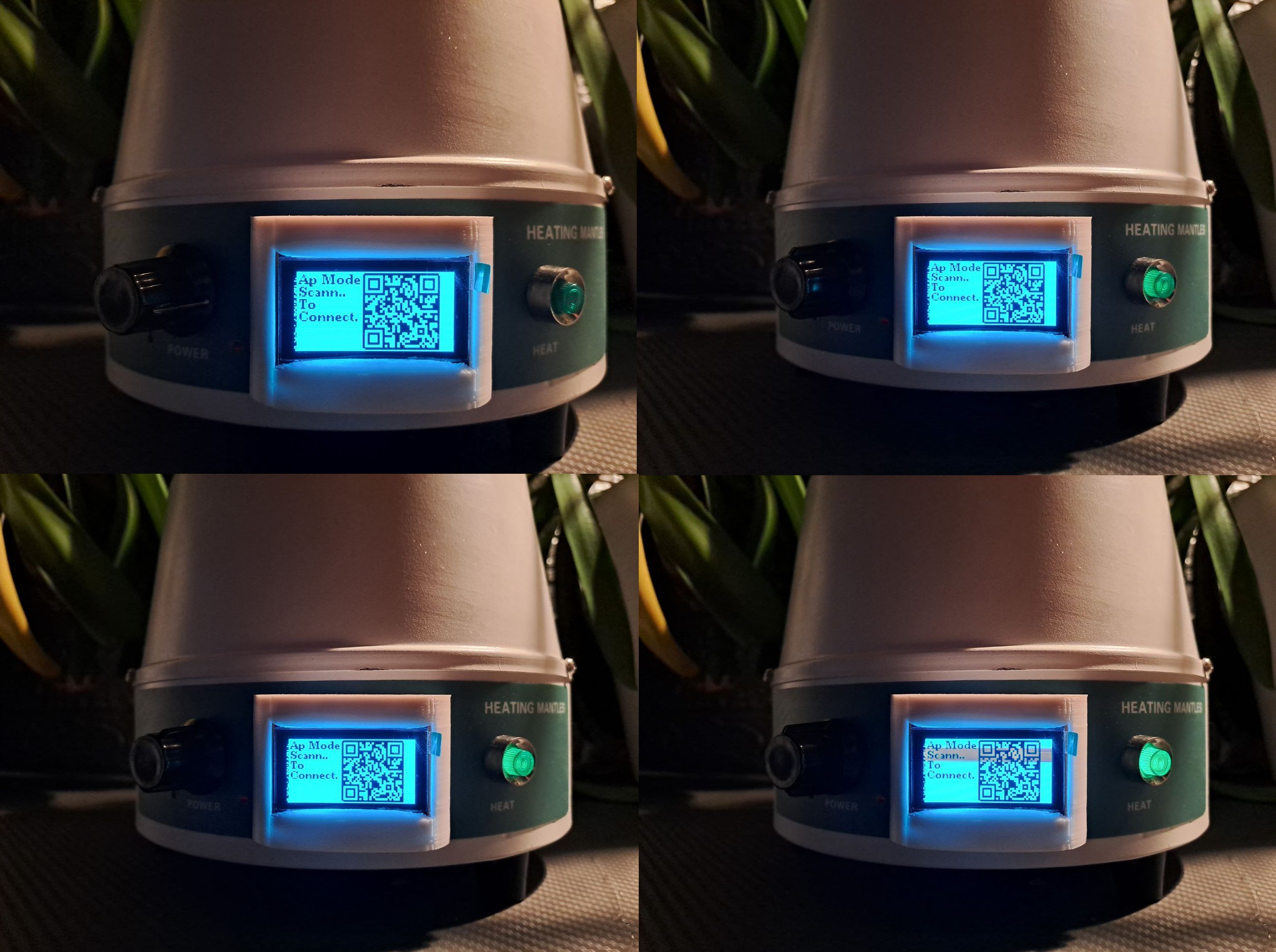
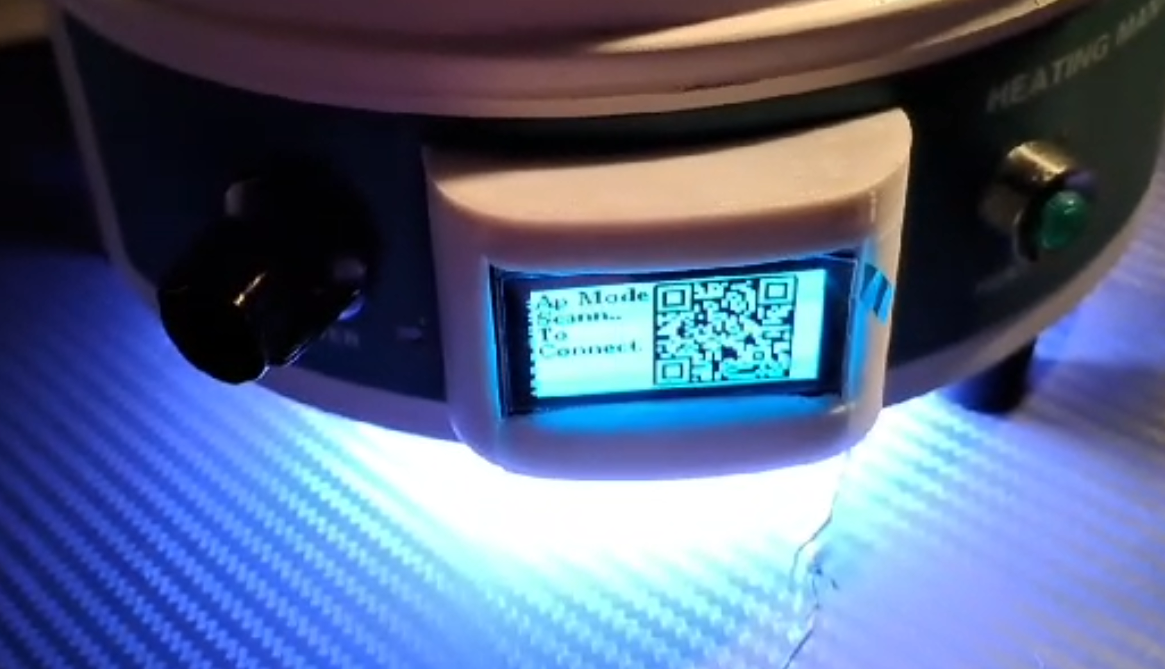
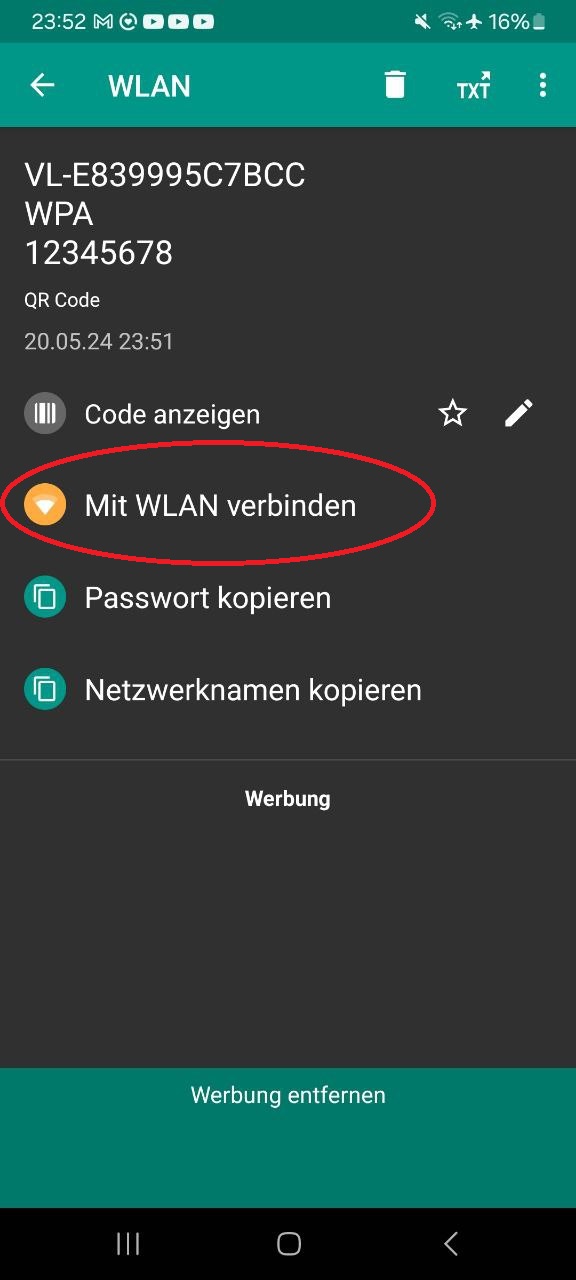
Der QR-Code Scan erspart lediglich die manuelle Wlan-Passworteingabe
..sowie auch digital über das Handy, dem Tablet oder Computer ( Browser des Geräts ) angesteuert werden.
Man verbindet sich bequem mit einer QR-Code Scanner App mit dem angezeigten QR-Code auf dem Display des Heizmantels.
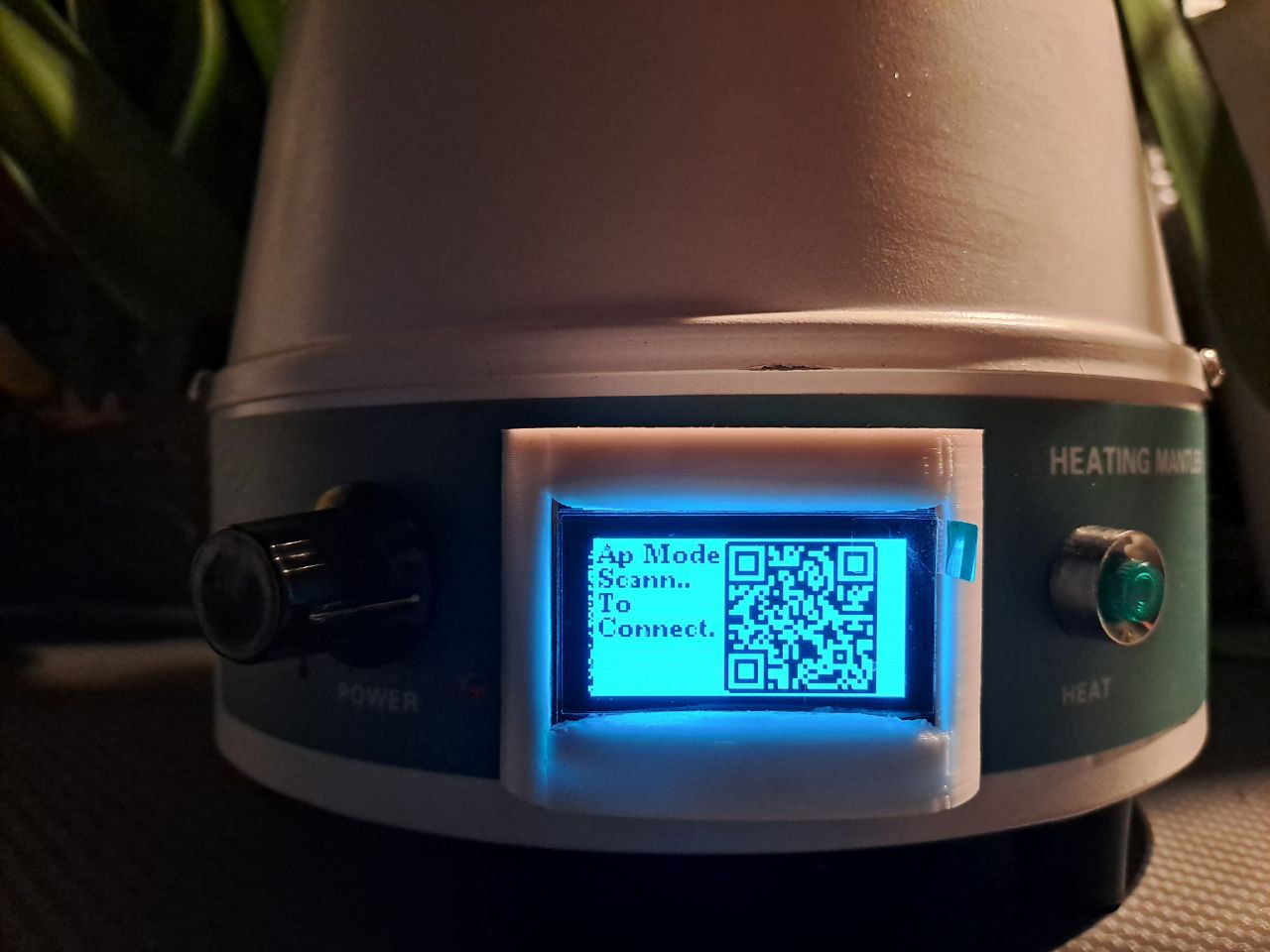
Natürlich ist es auch möglich das Wlan einfach direkt zu suchen, um sich dann manuell zu verbinden:
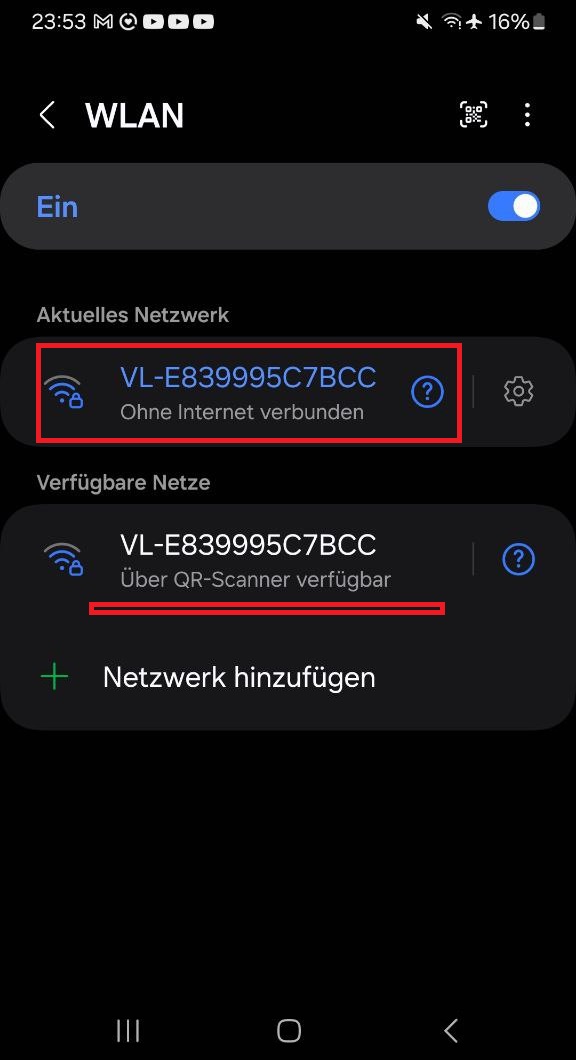
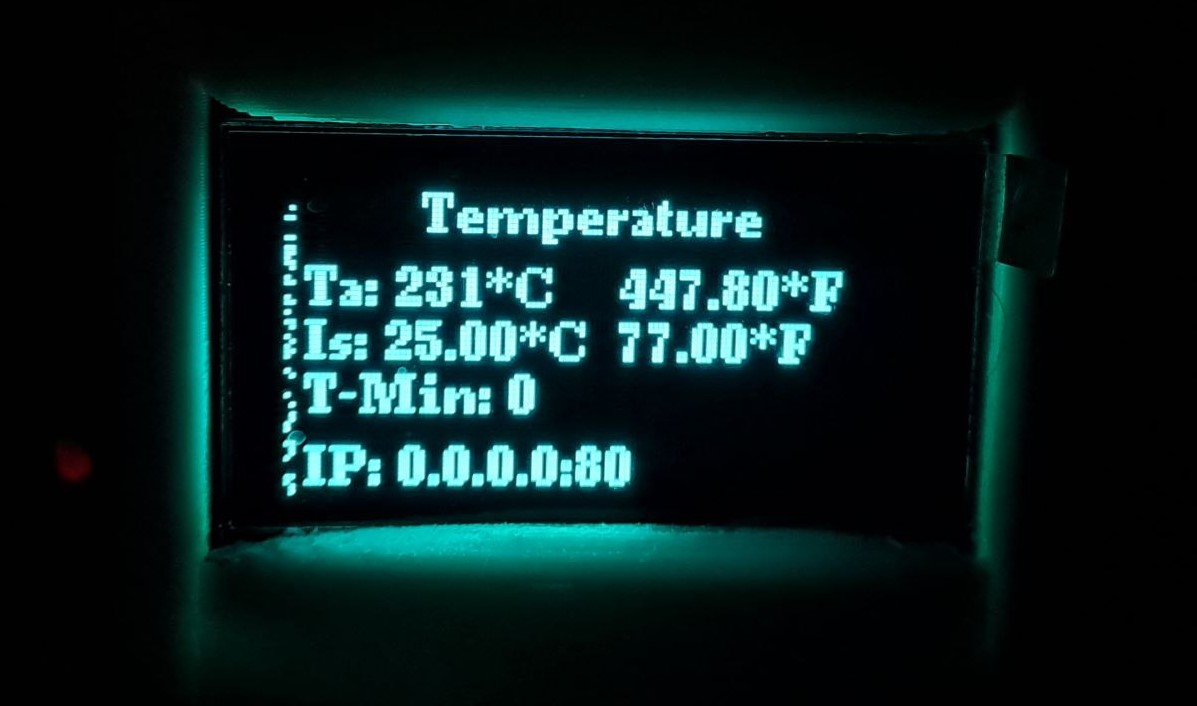
Im Display des Heizmantels wird dann die IP Adresse in der untersten Zeile angezeigt, die man dann wiederum einfach im Browser seiner Wahl eintippt und aufruft ( im Regelfall die 192.168.0.1 )
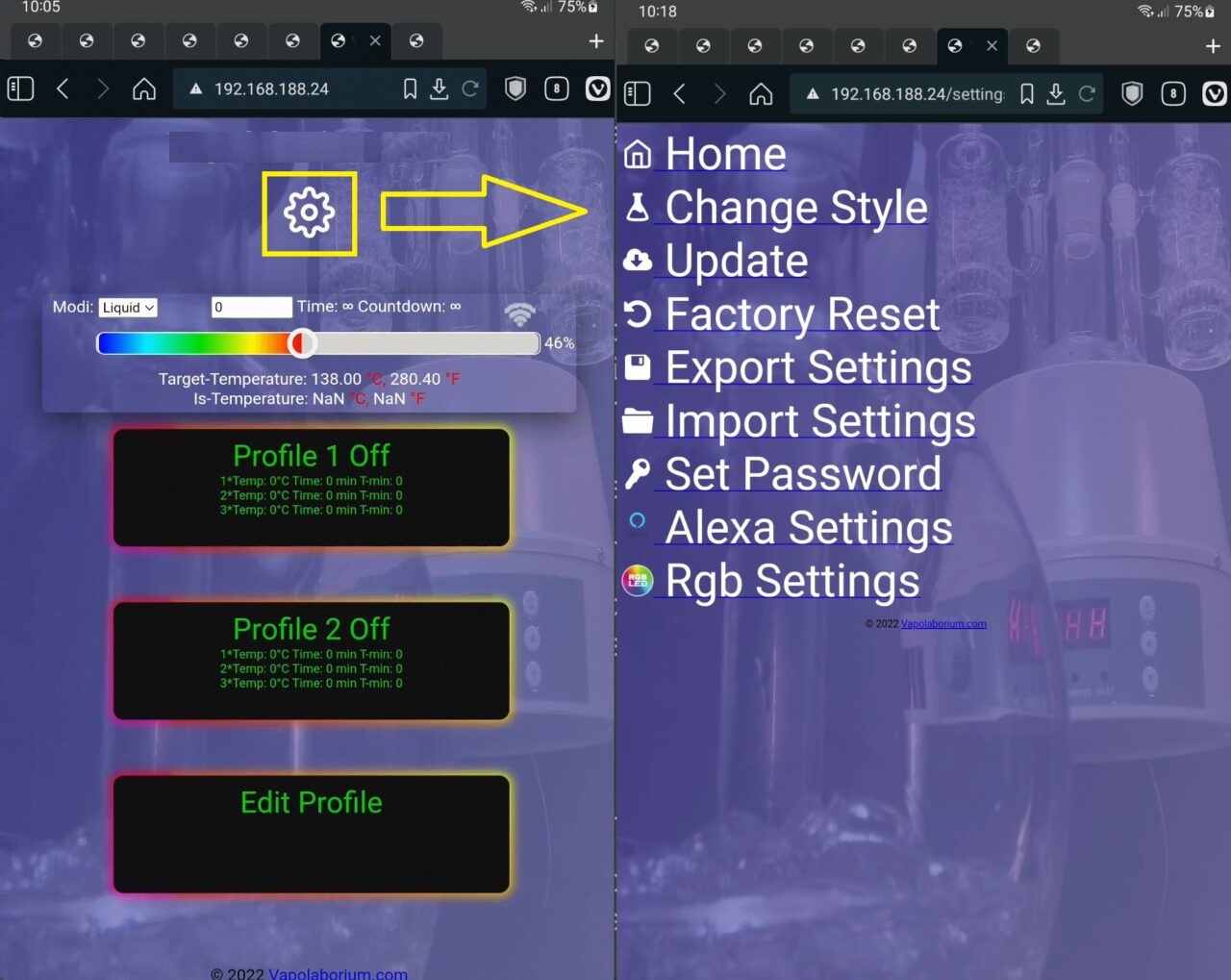
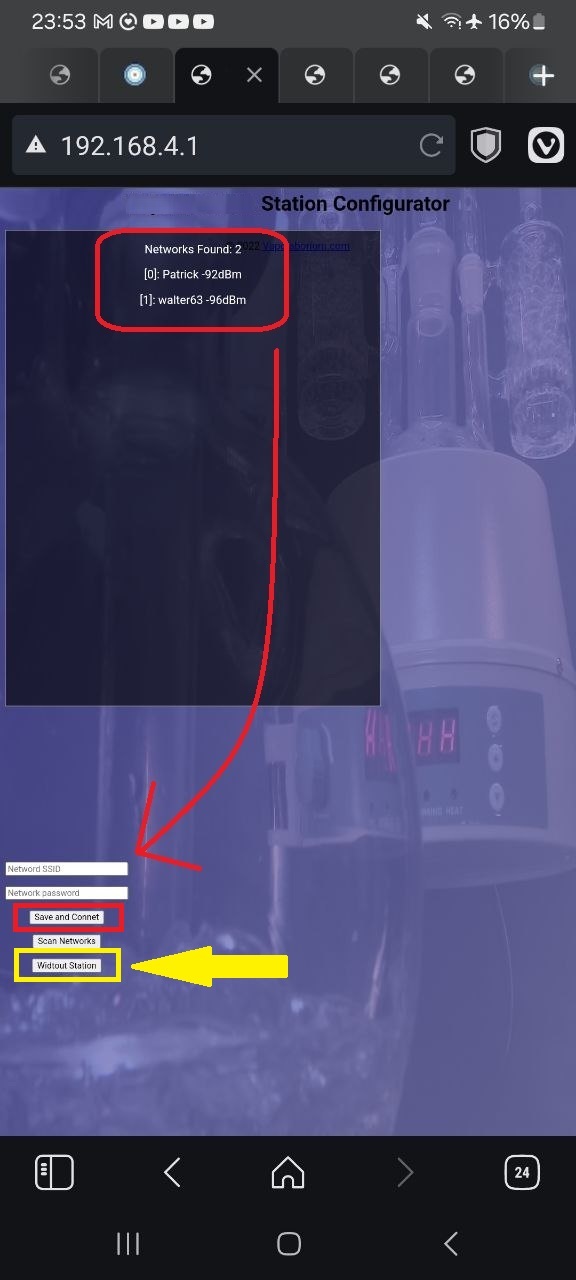
Danach erfolgt die Weiterleitung auf diese Benutzeroberfläche.
hier werden automatisch die ersten Sekunden alle verfügbaren Wlan-Netzwerken in der Umgebung abgesucht. ( rot eingekreiste Markierung im Bild ) hier hat man die Möglichkeit das passende Wlan anzuklicken ( die SSID ) um dann nur noch das WLan Passwort einzugeben, um danach auf „Save und Connect" ( roter Pfeil ) zu klicken, damit der Heizmantel sich mit dem Router ( AP = Access Point ) verbindet.
( Danach bekommt der Heizmantel eine neue IP zugewiesen, und man befindet sich im Station Mode. Dies hat den Vorteil, das man mit mehreren Handys, Computern, Tablets etc. auf de Heizmantel zugreifen kann, um diesen somit leichter und angenehmer zu überwachen ( Monitoring ), fernzusteuern (Remote ) etc.
Es ist jedoch auch möglich auf dem untersten Button ( gelbe Markierung ) sich über „Without Station" direkt in den App Modus zu geelangen, das nur eine direkte Verbindung mit dem Endgerät ( Handy, Tablet, Computer ) hergestellt wird.
(Nur über den Station Modus am Router erfolgen die OTA's ( Over-The-Air ) -> Update's)
Sobald man sich mit eines der beiden verbunden hat, kanns auch schon direkt losgehen:
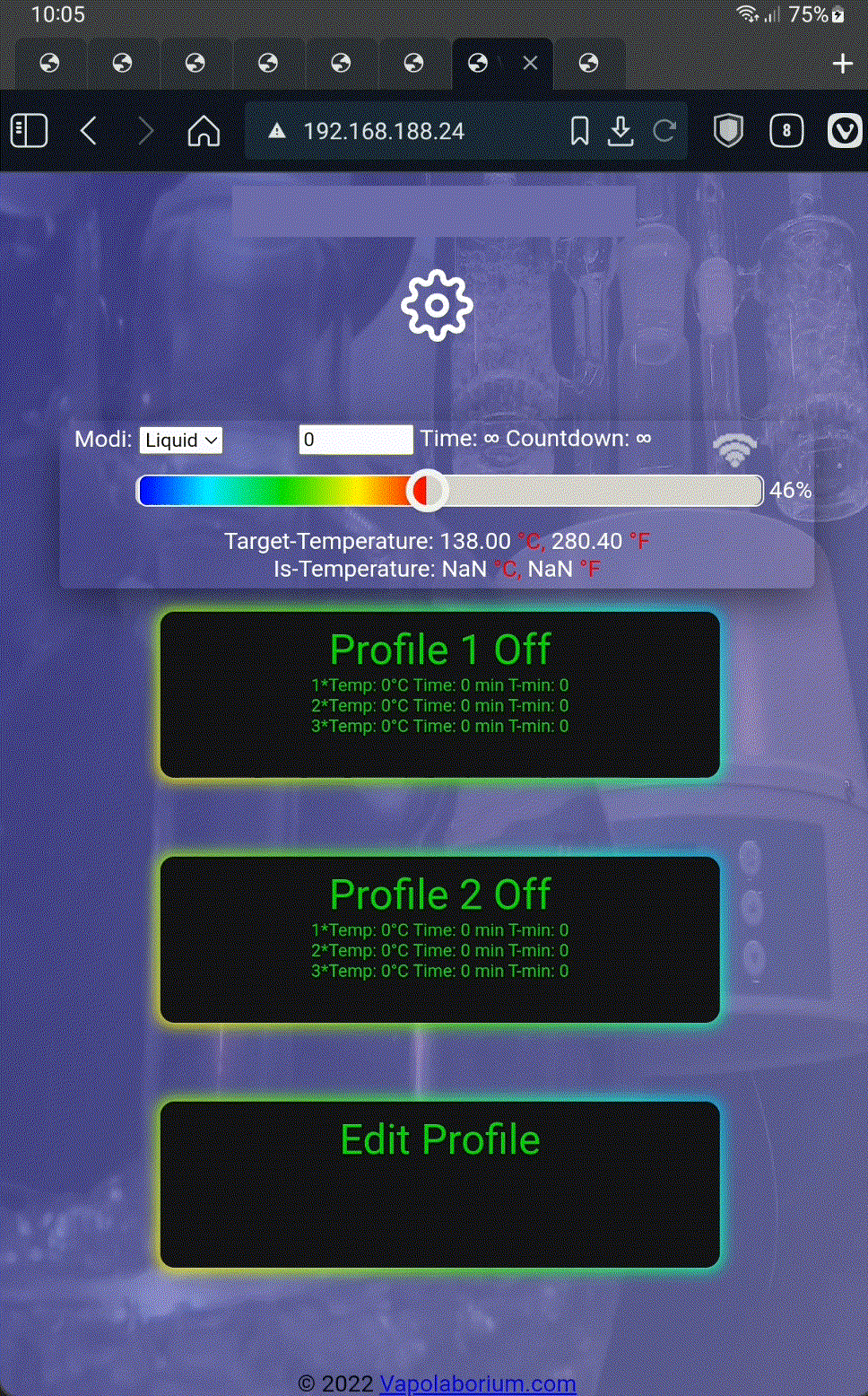
Über den Slider hat man die Möglichkeit sehr schnell die gewünschte Temperatur einzustellen.
Über die einzelnen Profile lassen sich individuell Temperatur- & Zeitintervalle setzen, z.B.: 160°C für 38 min,
danach
190°C für 52 min,
danach
220°C für 220 min
Die Modi lassen eine Temperaturmessung extern ( an der Heizspirale ) sowie intern mit Flüssigkeit oder Luft zu.